TikTok Canlı Yayına Oyun Nasıl Eklenir? Adım Adım (LIVE Studio, OBS, TikFinity)
· MayaPlay ekibi
TikTok canlı yayınına etkileşimli bir oyun eklediğinde izleyicilerin sadece izlemez, oynar: gönderdikleri her hediye, beğeni ve takip ekrandaki oyunu anında değiştirir. Bu rehberde bir MayaPlay oyununu sıfırdan yayına koymayı adım adım anlatıyoruz: oyunu açmak, TikTok hesabını bağlamak, oyunu TikTok LIVE Studio ya da OBS'e eklemek, dikey 9:16 yayın düzeni ve TikFinity ile kullanım.
Anlattıklarımız bütün MayaPlay TikTok canlı yayın oyunları için geçerli; örneklerde Troll Kulesi'ni kullanıyoruz. Kurulum için teknik bilgi gerekmez, toplamda birkaç dakika sürer.
Ne gerekir?
Başlamadan önce aşağıdakilerin hazır olması yeterli:
- Windows bilgisayar. Oyun tek tıkla açılan bir başlatıcıyla gelir. Başlatıcı gereken parçaları (oyunun TikTok köprüsü ve onu çalıştıran Node.js'in kurulum gerektirmeyen sürümü) ilk açılışta oyunun klasörüne kendisi indirir.
- Chrome ya da Edge. Oyun bilgisayarındaki Chrome ya da Edge'de kendi penceresinde, tam ekran açılır. İkisi de yoksa varsayılan tarayıcın kullanılır.
- İnternet bağlantısı. Açılışta lisans kontrolü yapılır; oyun yayınındaki hediyeleri de internet üzerinden alır.
- Lisans anahtarı ya da mağaza hesabı. Satın aldığında sana özel 12 haneli bir lisans anahtarı gönderilir. Anahtarı MayaPlay hesabına bir kez eklersen sonraki açılışlarda sadece hesabınla girersin.
- Yayın programı. TikTok LIVE Studio ya da OBS Studio. Hangisini kullanacağın TikTok hesabının yayın imkânlarına bağlı; ikisinin adımları da aşağıda.
- Canlı yayın açabilen bir TikTok hesabı. Canlı yayın şartlarını TikTok belirler ve zaman zaman değiştirir; güncel şartlar için TikTok'un yardım sayfasına bak.
Bilgisayarın 3B oyunlarda zorlanırsa oyunun kontrol panelinden (H tuşu) “Görüntü kalitesi”ni Düşük yap; yayın programıyla aynı anda çalışırken bilgisayarın yükü azalır.
Oyunu açma (OYUNU BASLAT)
Oyunu satın aldıktan sonra sana bir zip dosyası ve lisans anahtarı gelir. İlk açılış şöyle:
- Zip dosyasını bilgisayarında bir klasöre çıkar. Oyunu zip'in içinden çalıştırma; önce klasöre çıkarman gerekir.
- Klasördeki OYUNU BASLAT dosyasına çift tıkla. İlk açılışta gerekli parçalar bir kere indirilir; internet hızına göre birkaç dakika sürebilir. Bu sırada açılan siyah pencereyi kapatma.
- Oyun tam ekran açılır ve Hesabımla gir ekranı gelir. MayaPlay hesabınla giriş yap (hesabın yoksa Kayıt ol). Bu oyunun anahtarı hesabında yoksa bir kez yazıp Ekle, sonra Oyna de. İstersen Anahtarla aç sekmesinden doğrudan anahtarı da girebilirsin.
- Görev çubuğunda küçültülmüş duran “TikTok köprüsü” penceresi oyunla yayın arasındaki bağlantıdır; yayın bitene kadar kapatma.
Hesabın hatırlanır: sonraki açılışlarda oyun kendiliğinden açılır. Oyun her açılışta kendini de günceller; yeni bir sürüm çıktıysa kilit ekranında kısa bir “Oyun güncelleniyor...” yazısı görünür, sonra oyun açılır. Tam ekrandan çıkmak için F11'e, oyunda yeniden tam ekran için F'ye bas.
TikTok hesabını bağlama
Oyunun hediyeleri görebilmesi için hangi yayına bağlanacağını bilmesi gerekir. İlk açılışta TikTok kullanıcı adın sorulur:
- Önce TikTok'ta canlı yayını başlat, sonra oyunu aç. Oyun, yayında olan hesaba bağlanır.
- Kullanıcı adını kutuya @ olmadan yaz ve Bağlan'a bas.
- Bağlantı kurulunca hediyeler, beğeniler, takipler ve paylaşımlar oyuna gelmeye başlar. Kullanıcı adın bir kere sorulur, sonra hatırlanır.
Kullanıcı adını değiştirmek için oyunda H tuşuyla kontrol panelini aç ve TikTok hesabını değiştir'e bas. Aynı panelden hediyeleri yayın açmadan test edebilir, karakteri, ekran düzenini ve ses ayarlarını değiştirebilirsin. Panel yayında görünmesin diye işin bitince H ile kapat.
TikTok LIVE Studio'da pencere yakalama
TikTok LIVE Studio, TikTok'un bilgisayardan canlı yayın programıdır. Oyunu sahnene şöyle eklersin:
- Oyunu aç ve tam ekranda bırak; pencereyi simge durumuna küçültme.
- LIVE Studio'da sahnene yeni bir kaynak ekle ve Pencere yakalamayı seç.
- Pencere listesinden oyunun penceresini (Chrome ya da Edge'de açılan oyun) seç.
- Görüntüyü yayın ekranına sığdır. Dikey yayın yapıyorsan aşağıdaki OBS bölümündeki 9:16 ayarına da bak: oyunun ekran düzeni ayarı LIVE Studio için de geçerli.
- Oyuna bir kez tıkla ki fare oyuna kilitlensin. Oyunun paneline tıklamak için önce Esc'ye bas.
Yakalamada siyah ekran görürsen oyun penceresinin küçültülmediğinden ve listeden doğru pencereyi seçtiğinden emin ol; küçültülmüş pencereler yakalanmaz.
OBS'te pencere yakalama ve dikey 9:16
OBS Studio ile TikTok'a yayın yapıyorsan oyunu aynı mantıkla eklersin. Dikey (telefon) yayın için birkaç ayar daha var:
- OBS'te Kaynaklar bölümünde + düğmesine bas ve Pencere Yakalama'yı seç.
- Pencere listesinden oyunun penceresini seç. Görüntü siyah kalırsa kaynağın özelliklerinden yakalama yöntemini değiştir (Windows 10 ve 11'de “Windows 10 (1903 ve üstü)” yöntemi genelde çalışır).
- Dikey yayın için OBS'te Ayarlar > Görüntü bölümünde temel (tuval) çözünürlüğü 1080x1920 yap.
- Oyunda H ile kontrol panelini aç ve Ekran düzeni'ni Dikey 9:16 yap. Oyunun arayüzü dikey ekrana göre yerleşir.
- Oyun kaynağını tuvale sığdır: kaynağa sağ tıkla, Dönüştür > Ekrana sığdır.
Yatay (PC) yayında ayar değiştirmen gerekmez: oyun ekranı doldurur. Hediye menüsü ve en çok gönderenler kutusu da oyunun içinde çizildiği için ayrı bir kaynak eklemene gerek yok.
TikFinity ile kullanım
TikFinity, yayıncıların uyarı, ses ve otomasyon için kullandığı bir TikTok LIVE aracıdır. TikFinity'yi zaten kullanıyorsan oyunun kendi köprüsüne gerek yoktur; oyun hediyeleri doğrudan TikFinity'den alır:
- TikFinity'yi aç ve yayınına bağlı olduğundan emin ol.
- Oyunu aç. TikTok kullanıcı adı sorulduğunda TikFinity kullanıyorum'a bas.
- Daha önce kullanıcı adıyla bağlandıysan oyunda H ile paneli aç ve TikFinity düğmesine bas.
Bütün MayaPlay TikTok canlı yayın oyunları TikFinity ile çalışır. Samanlıkta İğne+'da ayrıca TikFinity'nin “Webhook” eylemiyle tek tek hediyelere özel etkiler bağlanabilir; hazır adresler oyunun Yapılandırma bölümünde. TikFinity'nin kendi kurulumu için TikFinity Nedir, Nasıl Kurulur? rehberine bak.
Sık karşılaşılan sorunlar
- Oyun hediyeleri görmüyor: önce TikTok'ta yayını başlattığından, sonra oyunu açtığından ve kullanıcı adını @ olmadan doğru yazdığından emin ol. Küçültülmüş TikTok köprüsü penceresi açık kalmalı.
- Köprü limit hatası veriyor: TikFinity ile bağlan ya da ücretsiz bir Euler Stream anahtarı alıp köprüyü onunla başlat; nasıl yapılacağı oyunla gelen YAYINCI belgesinde yazıyor.
- Başka bir oyun açılıyor: bilgisayarda aynı anda bir oyun köprüsü çalışır. Başlatıcı açık kalan eski köprüyü kendisi kapatır; sorun sürerse açık kalan siyah pencereleri kapatıp OYUNU BASLAT'a yeniden çift tıkla.
- Görüntü takılıyor: oyunun panelinden “Görüntü kalitesi”ni Düşük yap, yayın programında kullanmadığın kaynakları kapat.
- Yakalamada siyah ekran: oyun penceresini küçültme, listeden doğru pencereyi seç; OBS'te yakalama yöntemini değiştir.
- Lisans hatası: açılışta internet bağlantısı gerekir. Anahtar sınırlı sayıda bilgisayarda çalışır; yeni bilgisayara geçtiysen bize WhatsApp'tan yaz.
Hangi oyunu seçeceğine karar vermediysen TikTok canlı yayın oyunları sayfasında bütün oyunlarımızı fragmanlarıyla bulabilirsin. Hediyelerin jeton değerleri için TikTok hediyeleri ve jeton değerleri tablosuna bak.
Bu rehberdeki oyunlar
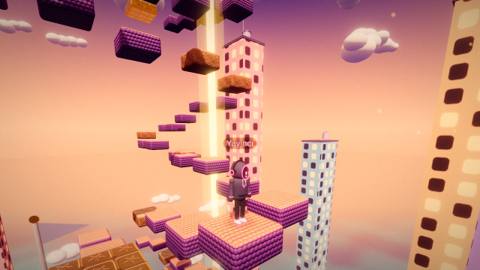 Troll Kulesiİzleyicilerin hediyeleriyle şekillenen 3B parkur kulesi. Kalkan, asansör, rüzgâr, buz pisti, tokat: her hediye oyunu…
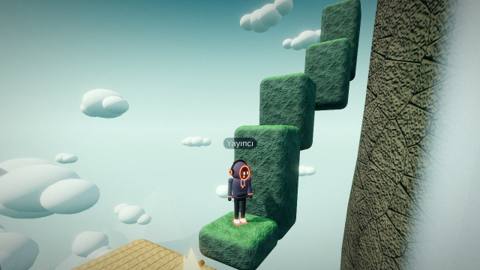 Tırman!Dev bir dağın etrafında dönen kayalara zıpla, kenarına tutun, zirveye tırman. İzleyiciler fırtına, kartal, çığ ve…
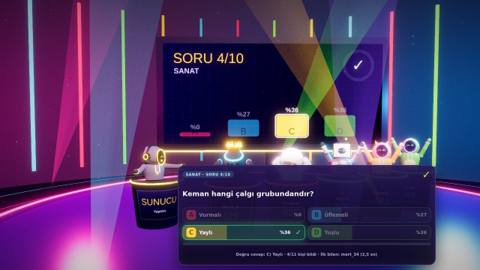 Bilgi YarışmasıSunucu sensin. Işıklı bir TV stüdyosunda soruları okursun, izleyiciler sohbete A, B, C ya da D yazar. En hızlı bilen…
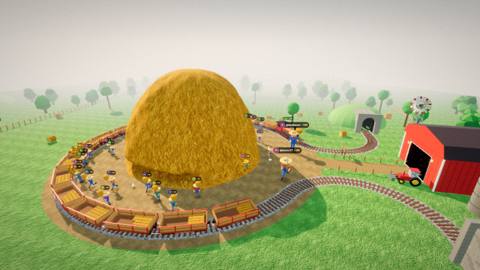 Samanlıkta İğne+5.000.000 saman, 1 iğne ve römorklu bir traktör. Dirgenle samanı al, römorka taşı; römork dolunca traktör götürür…